


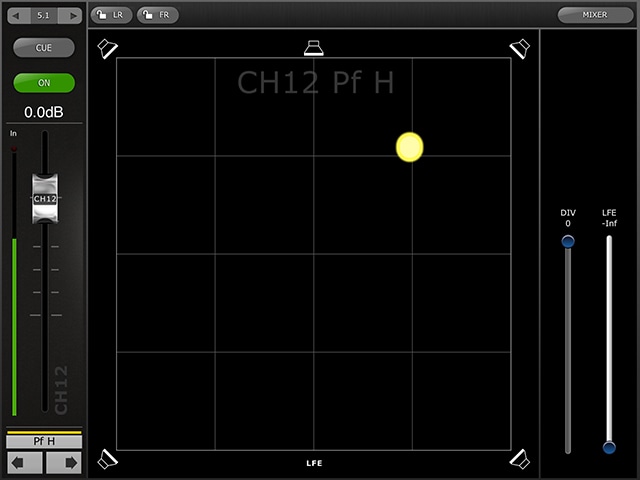

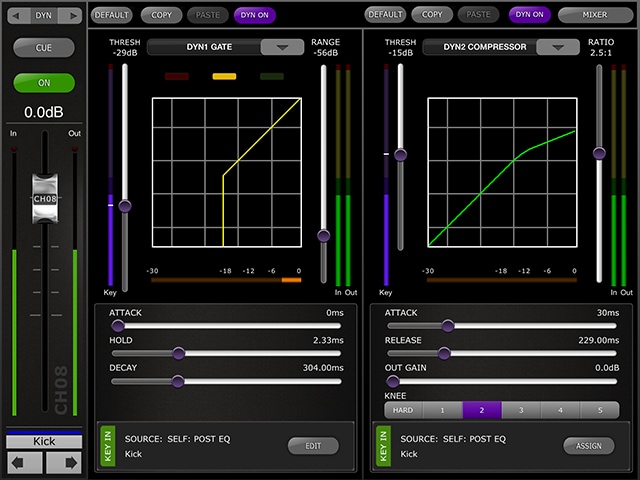
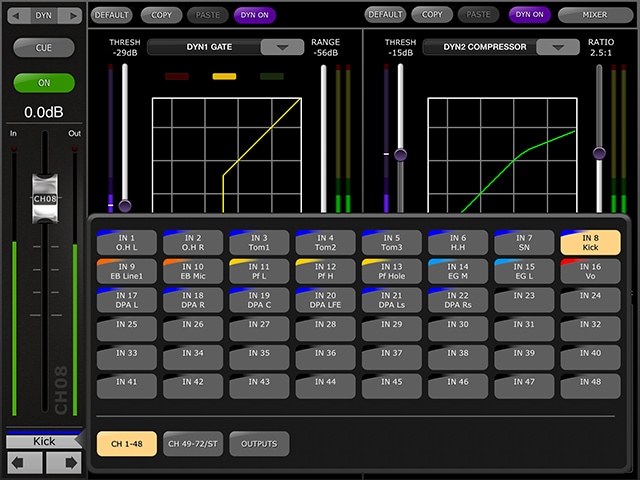
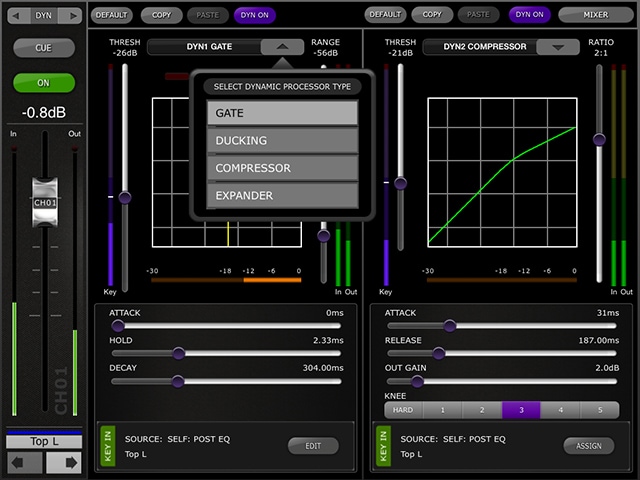
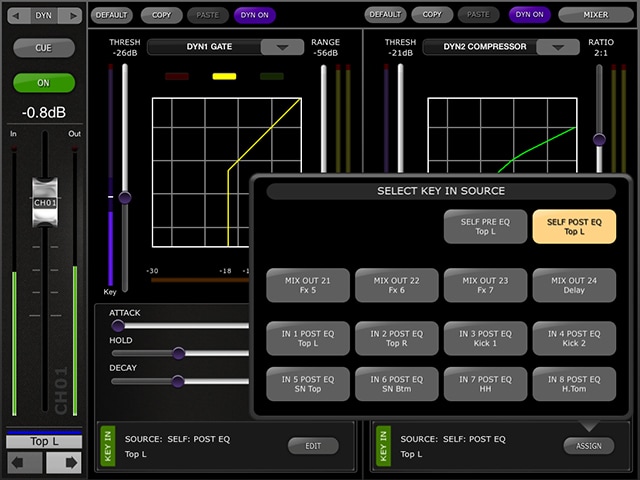

La serie de mesas de mezclas digitales CL de Yamaha representa un nuevo nivel de refinamiento. Estas mesas ofrecen una experiencia de mezcla avanzada y accesible, junto con una pureza sonora y funciones de modelado de sonido que darán al técnico más imaginativo una libertad creativa sin precedentes. La serie CL encarna lo último en sonido para directo en el formato más expresivo y avanzado del momento.

Con la aplicación CL StageMix, un iPad se convierte en un controlador remoto inalámbrico que se puede utilizar para configurar y manejar mesas CL.

Nueva libertad gracias al control remoto
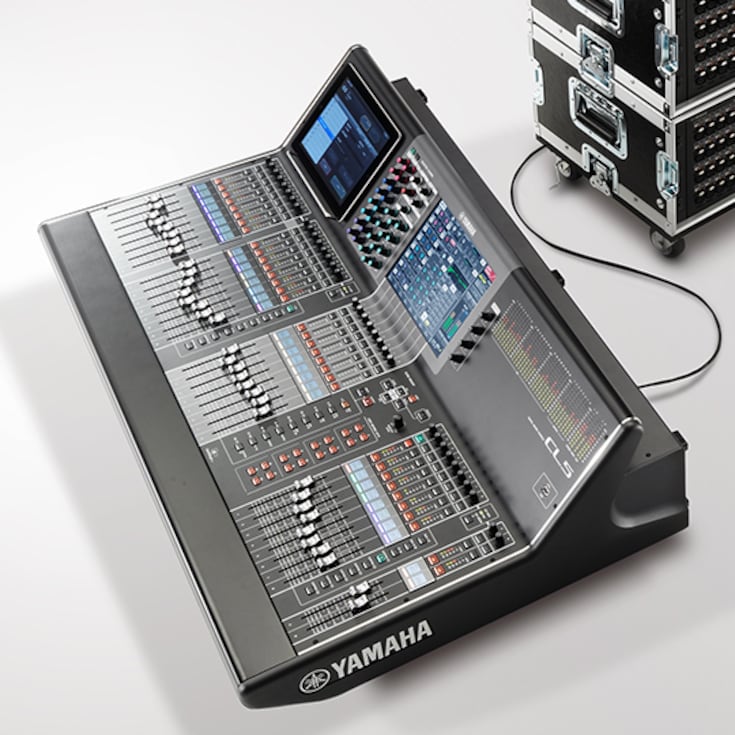
Con la aplicación CL StageMix, un iPad se convierte en un controlador remoto inalámbrico que se puede utilizar para configurar y manejar mesas CL desde cualquier lugar del escenario o de la zona de asientos del público. Incluso en los paneles de las mesas CL5 y CL3 hay integrado un soporte para iPad que resulta muy cómodo para poder utilizar un iPad como controlador adicional.
Precio : gratis
Por favor, visita la App Store desde el siguiente enlace para obtener detalles sobre los requisitos del sistema operativo y del dispositivo.
Firmware de la consola de mezclas digital de la serie CL/QL de Yamaha V4.0 o posterior
Punto de acceso Wi-Fi (preferiblemente con 802.11n o 802.11ac, capacidad de 5 GHz, aunque también vale con 2,4 GHz y 802.11g).
Cable CAT5e (para conectar la mesa a un punto de acceso Wi-Fi).

* Por favor, leer atentamente la Política de Privacidad antes de descargar e instalar StageMix.
* Apple, iPhone, iPod touch y iPad son marcas comerciales de Apple Inc. registradas en EE. UU. y otros países. App Store es una marca de servicios de Apple Inc.
Características
La mejor posición de escucha es la mejor posición de control
En muchos casos, la posición de la mesa no es el sitio óptimo para mezclar el sonido en directo. De hecho, las restricciones de espacio o de otro tipo a veces hacen que la mesa termine ubicándose en el peor punto posible para escuchar y mezclar.
Ventana "Mixer" (ventana del mezclador)
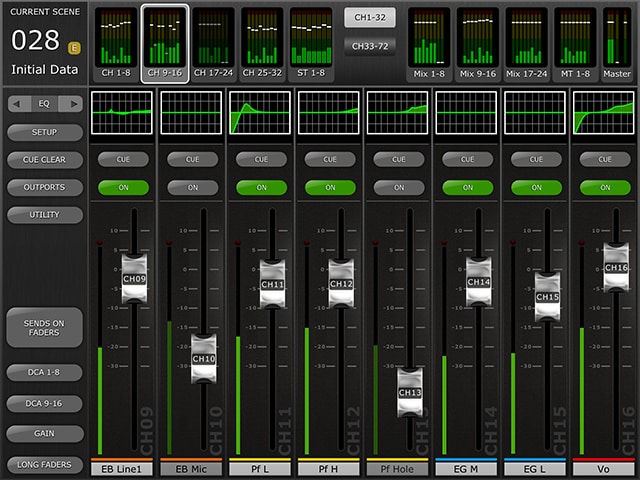
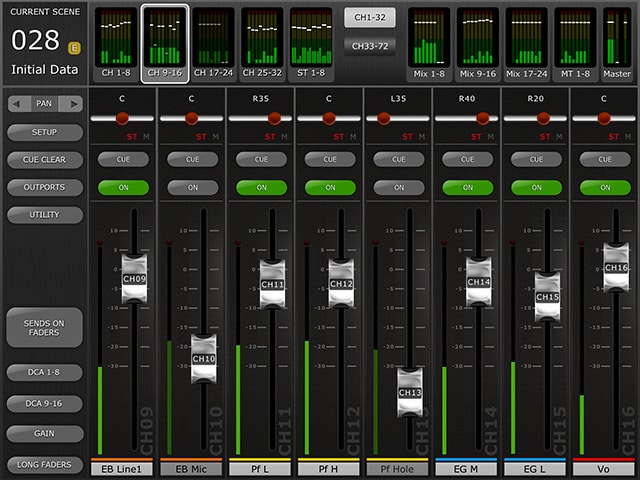
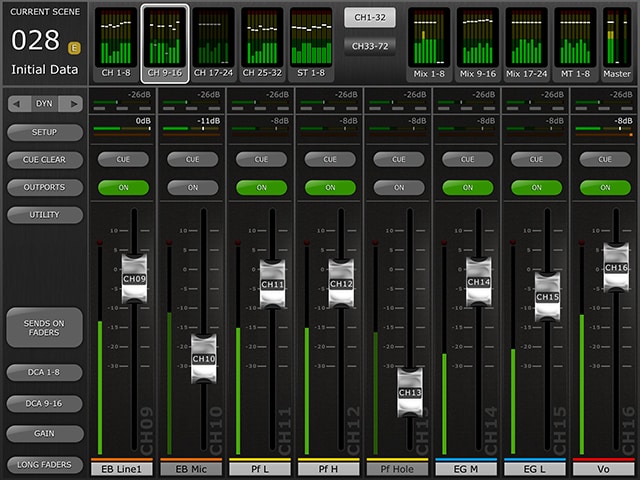
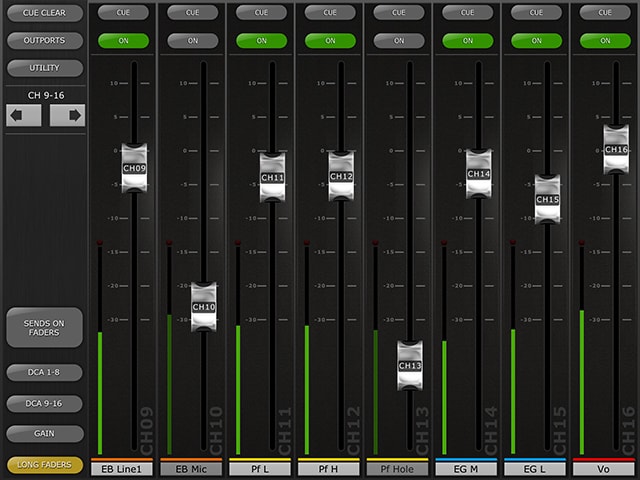
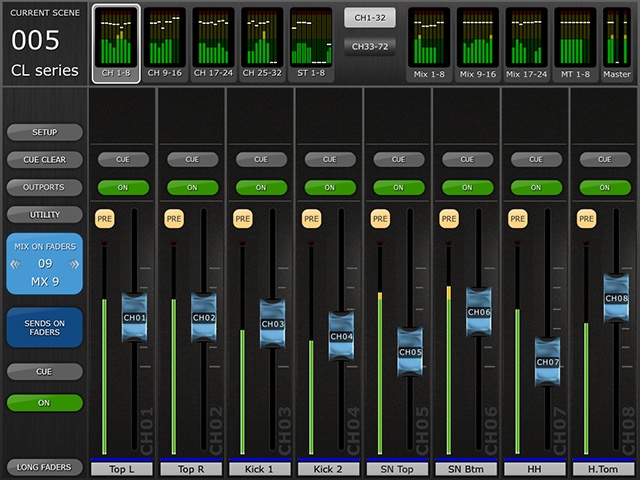
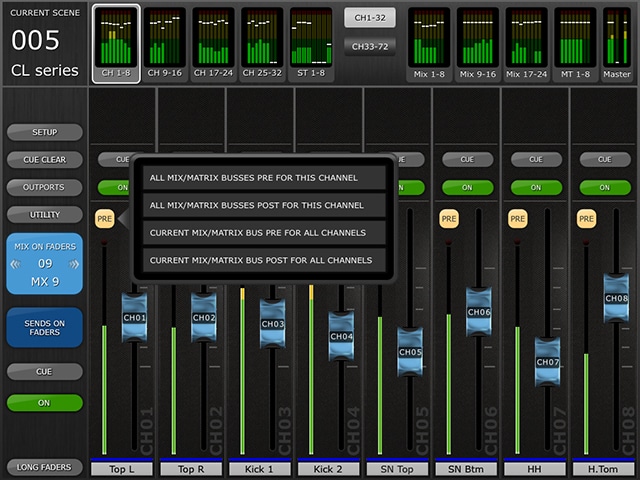
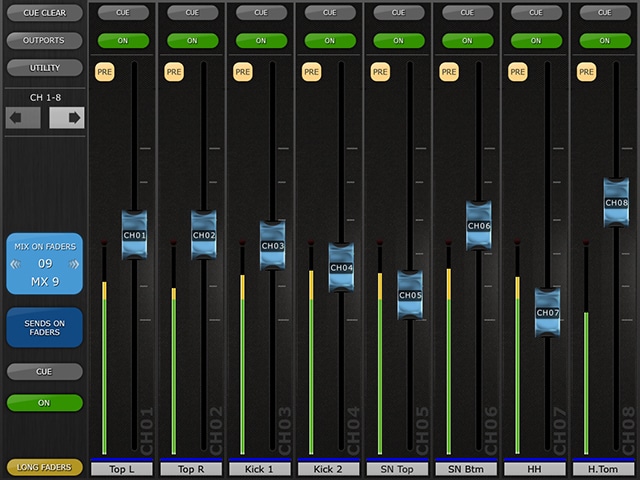
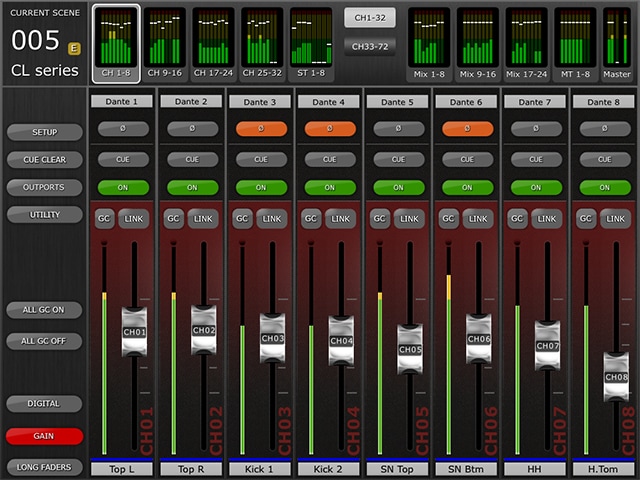
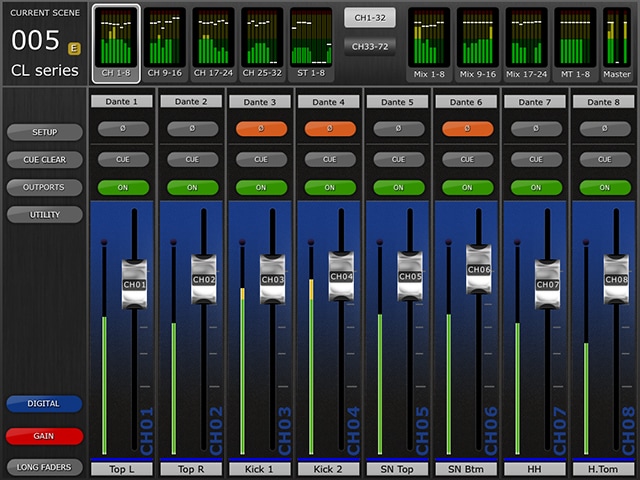
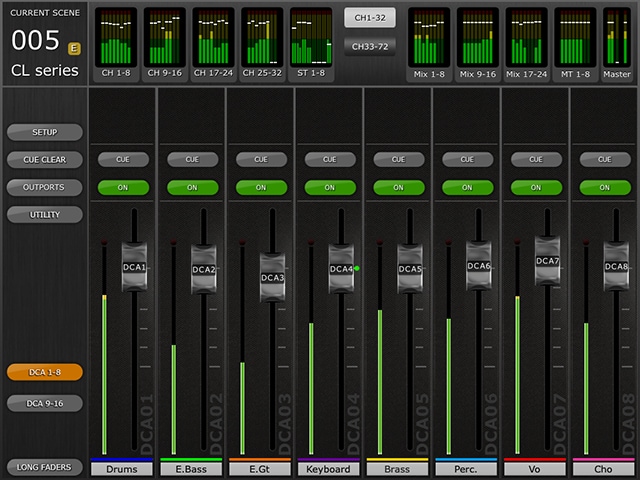
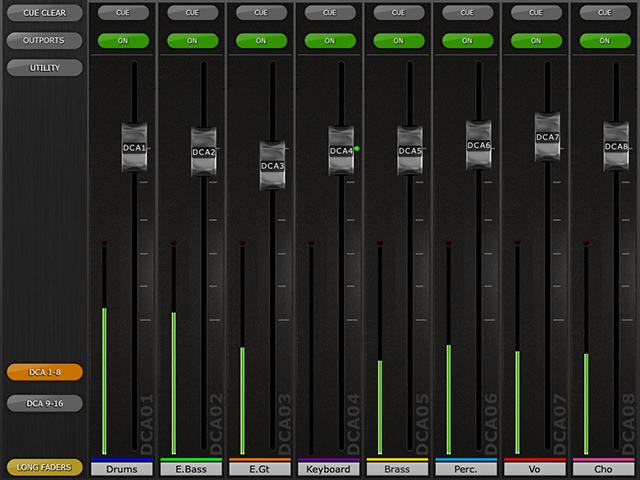
La página principal de StageMix es la ventana "Mixer" (ventana del mezclador). Esta ventana muestra la curva de ecualización, botones CUE y ON, medidores de nivel y faders, y los nombres de canal de ocho canales adyacentes. A lo largo de la parte superior de la pantalla, se muestran todos los faders y medidores de nivel de entradas, mezcla y matriz en bloques de ocho. Este es el "puente de mando/de vúmetros". Pulse cualquiera de estos bloques para seleccionar qué canales se visualizan en las bandas de faders más abajo.
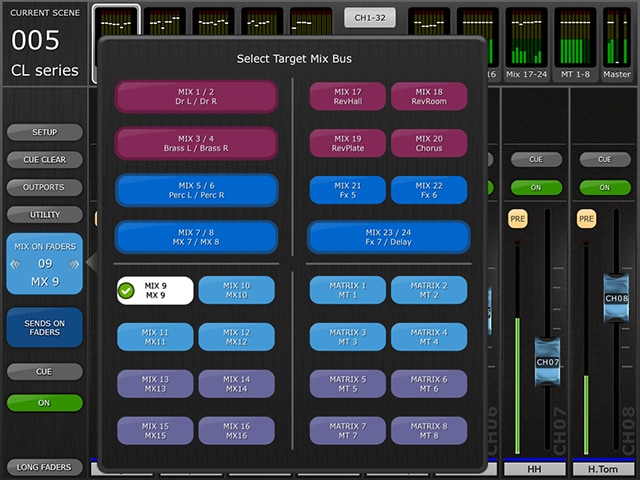
Send On Fader (envíos en los faders)
El color de este botón coincide con los utilizados en la mesa CL. Los botones [CUE] y [ON] aparecen abajo, lo que permite enviar como cue y activar/desactivar el bus de mezcla o matriz activo en ese momento.
Edición de EQ (EQ paramétrico)
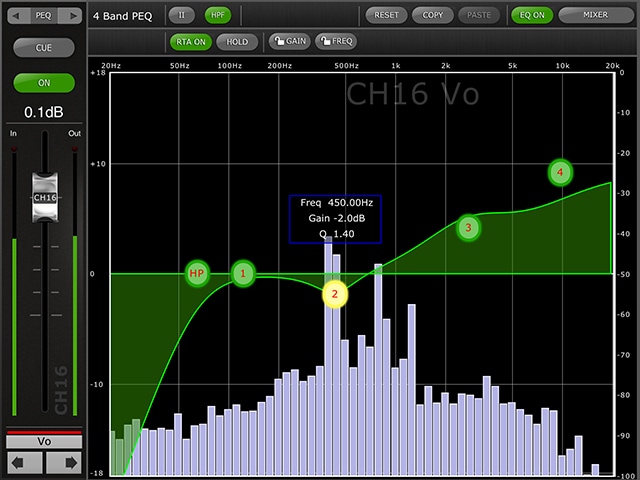
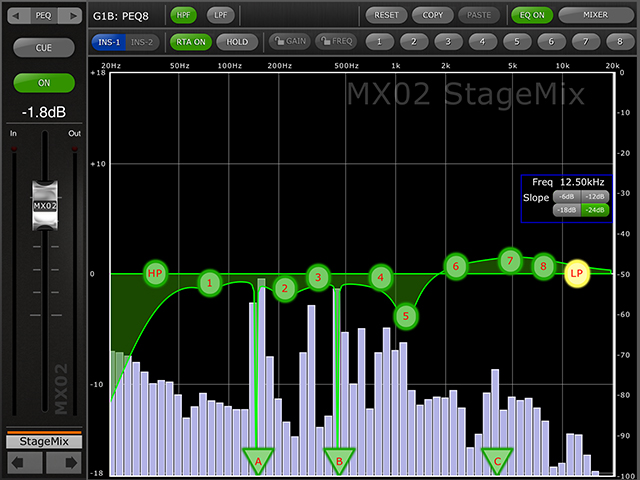
Las bandas del ecualizador paramétrico se ajustan de una en una. Para seleccionar la banda, se pulsa uno de los círculos verdes, y se resaltará en amarillo. Las bandas de EQ en StageMix están etiquetadas como sigue:- HP = HPF (solo canales de entrada)- 1 = Banda de graves- 2 = Banda de medios-graves- 3 = Banda de medios-agudos- 4 = Banda de agudos
Edición de EQ (EQ gráfico)
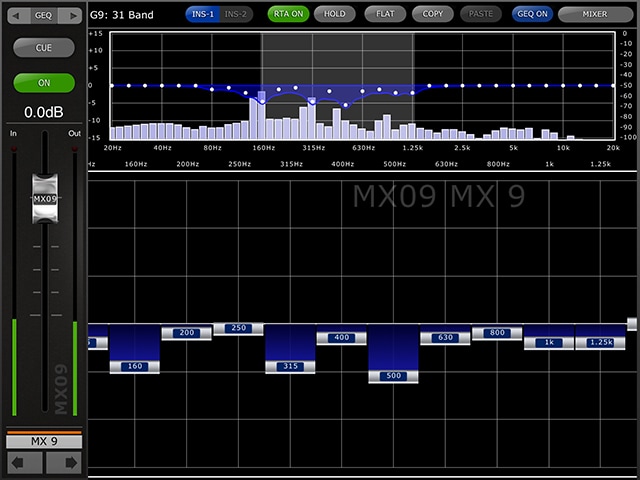
La sección superior de la pantalla de configuración del ecualizador gráfico muestra las curvas de ecualización y los niveles de ganancia de las 31 bandas. Los puntos blancos indican la posición de nivel de cada banda. El nivel de cada banda se puede ajustar mediante los faders que se muestran debajo. Se pueden hacer ajustes de hasta 10 bandas de una vez. Deslizando la pantalla se seleccionan las diferentes bandas.
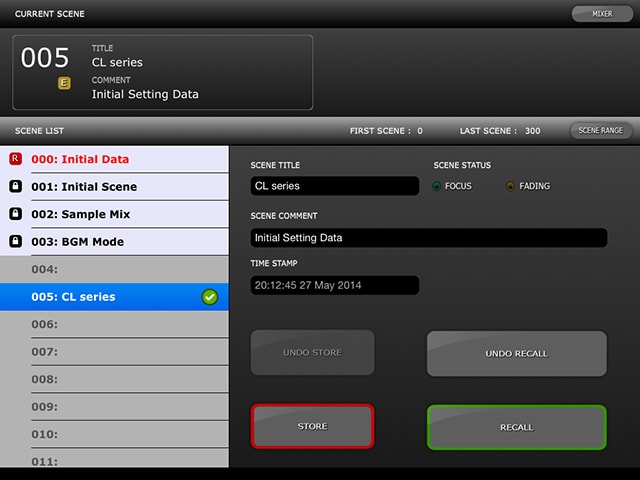
Memoria de escenas
Desde esta pantalla se pueden almacenar los parámetros de la mesa en la memoria de escenas, escenas que pueden ser recuperadas en la mesa cuando se seleccionan. Los títulos y comentarios de escenas que se muestran en esta pantalla pueden editarse fácilmente
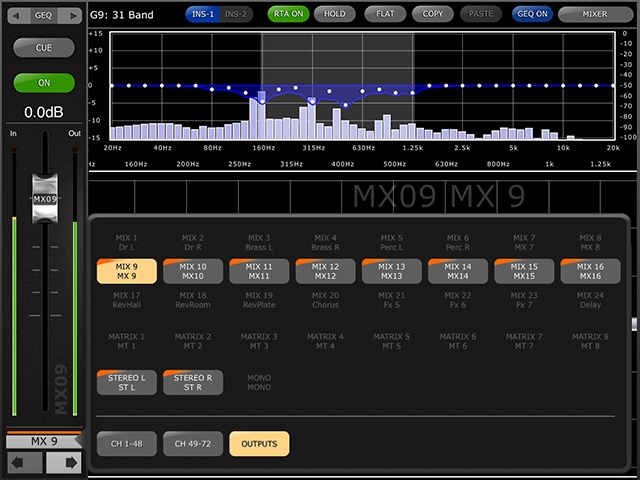
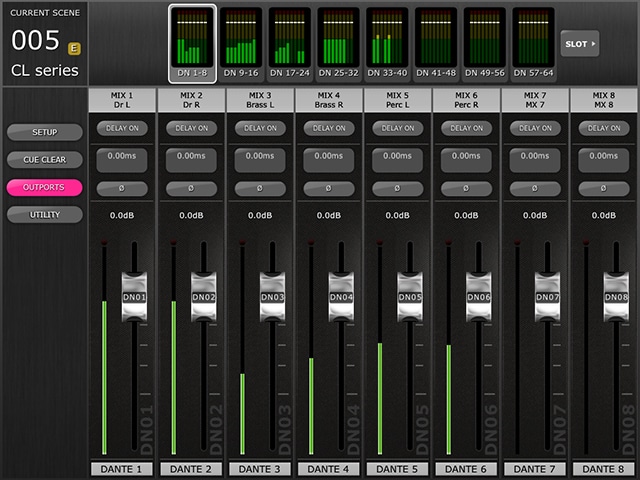
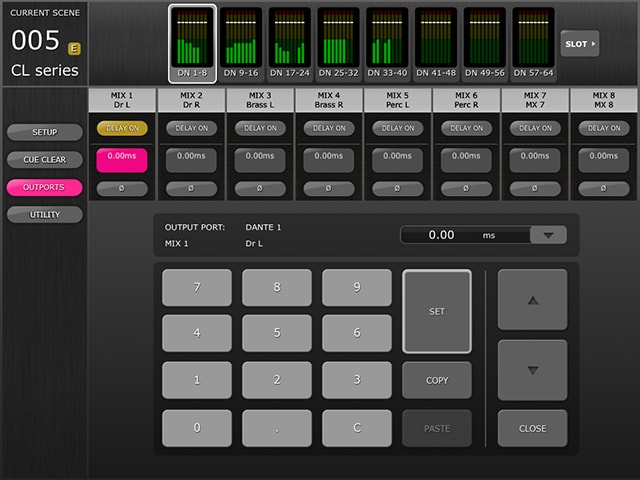
Puertos de salida (outports)
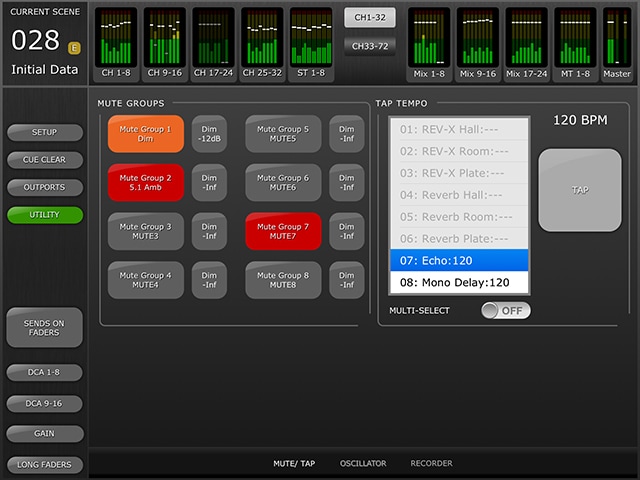
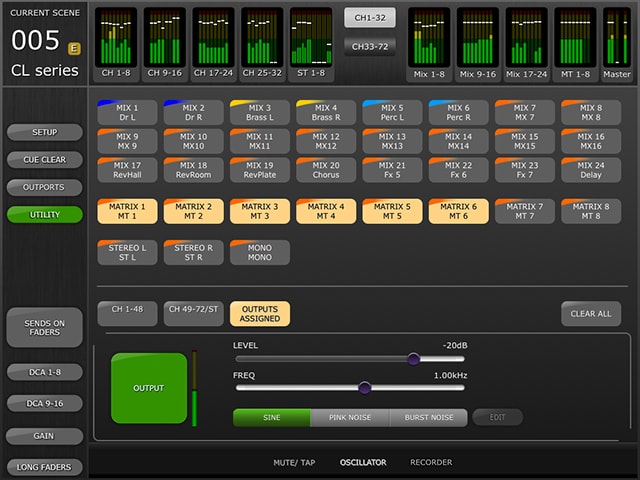
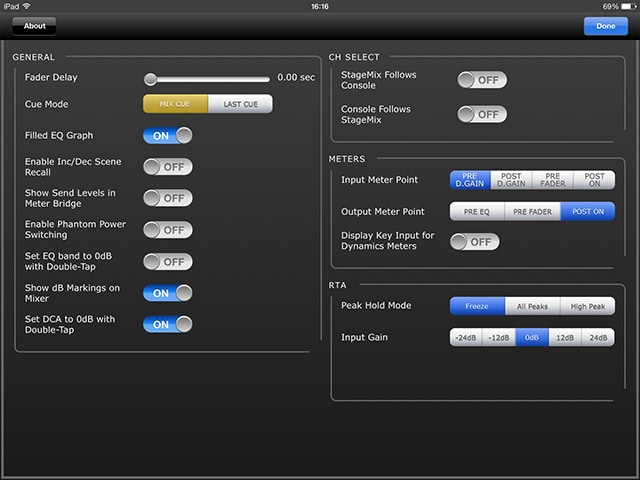
Memoria de escenas / Utilidades / Configuración
Información relacionada
Productos relacionados
Noticias


* Las especificaciones están sujetas a cambios sin previo aviso. Los colores y acabados mostrados pueden variar de los de los productos reales.
